Step-by-step tutorial
Tap and Hold Image कैसे बनाएं
Tap and hold image एक transparent PNG है जो X की सफेद timeline पर फीका या खाली दिखता है, लेकिन जब कोई उसे काले background पर tap-and-hold करता है, तो पूरी तस्वीर सामने आ जाती है। नीचे दिए steps पढ़ते समय editor में आज़माएं।
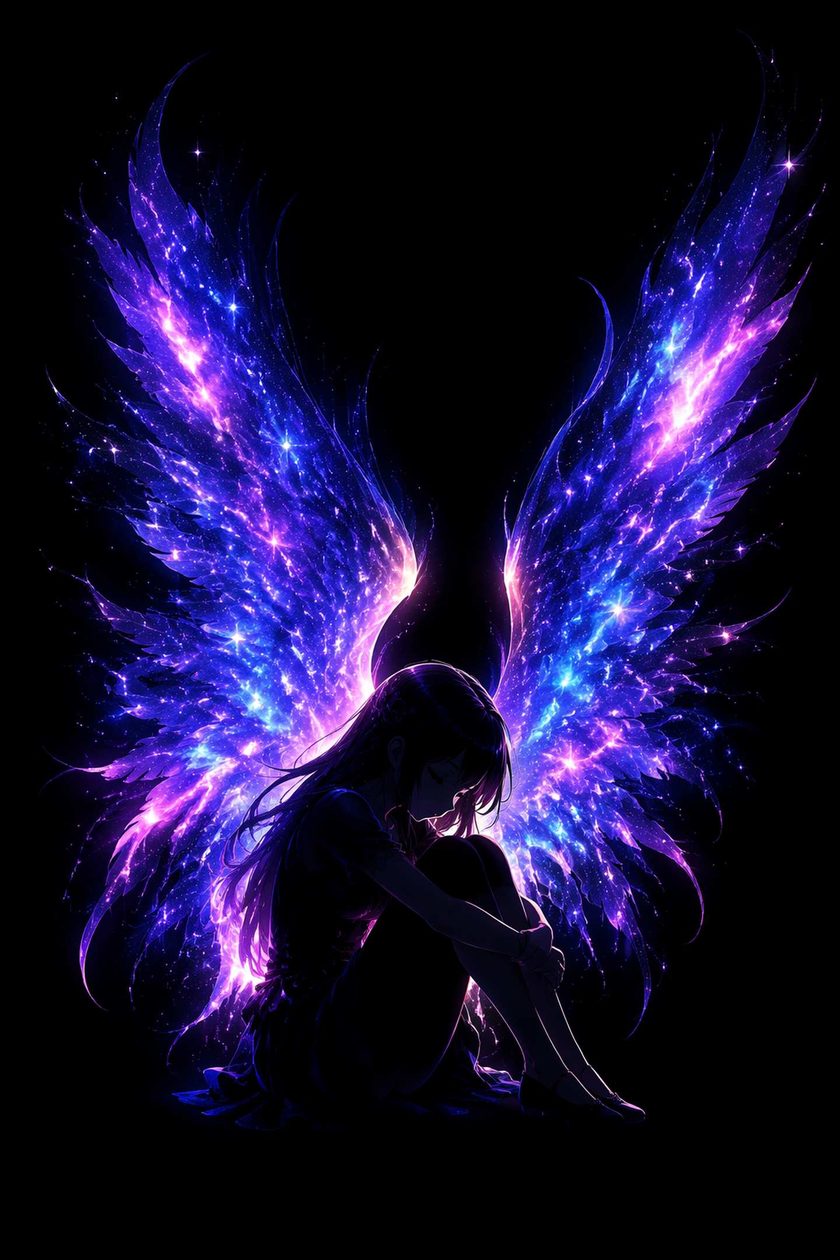
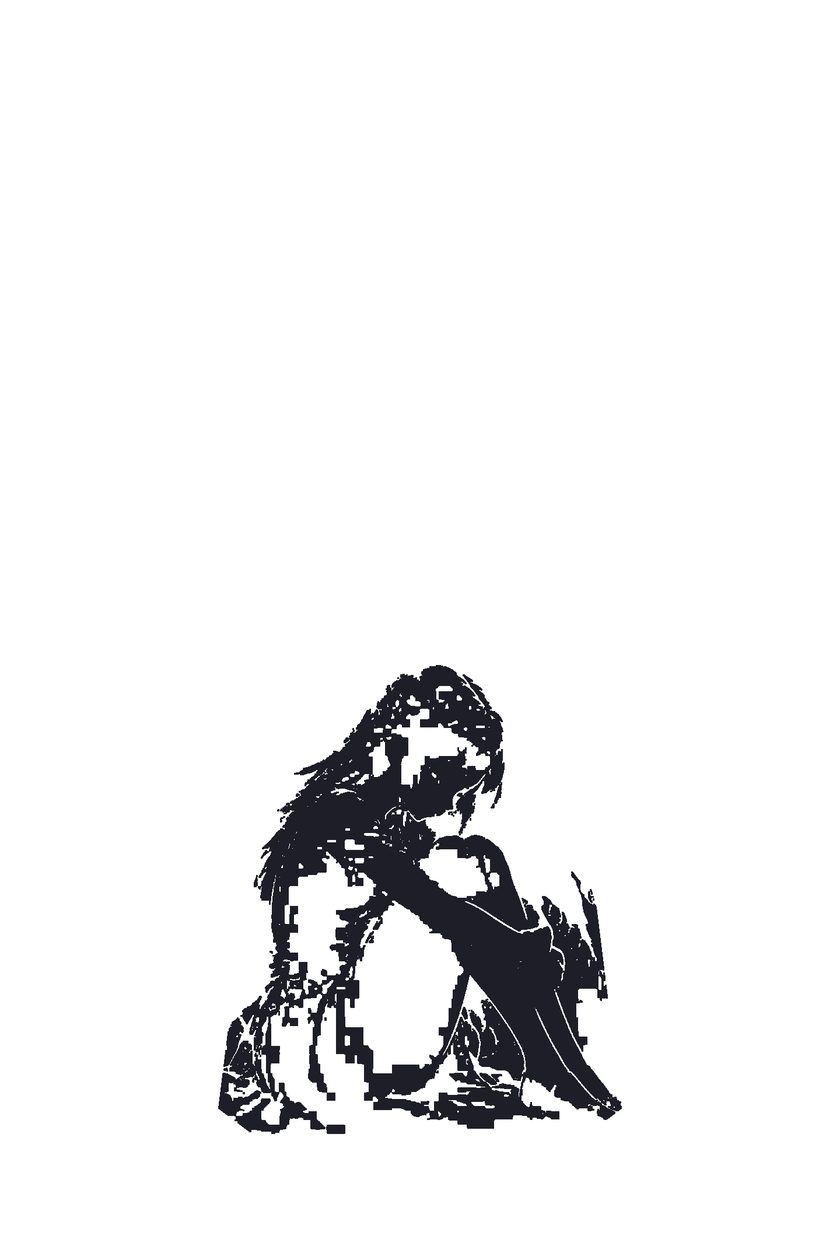
Slider drag करें: बाएं timeline view, दाएं tap-and-hold reveal।
नीचे दिए editor का इस्तेमाल करके हर step के साथ practice करें।
6 steps में image बनाएं
1. अपनी image upload करें
Editor में कोई JPG, PNG, या WebP drag & drop करें, या clipboard से paste करें। File आपके browser में locally process होती है, server पर कुछ नहीं जाता।
2. एक quick mode चुनें
Blank surprise timeline पर लगभग सब कुछ छुपा देता है। Silhouette subject की हल्की outline रखता है। Custom reveal आपको खुद चुनने देता है कि क्या दिखे और क्या छुपे।
3. Mask को refine करें
Wand से पूरे color regions को छुपाएं या visible रखें। Brush से वो हिस्से paint करें जो timeline पर visible रहने चाहिए, और Erase tool से वो हिस्से paint करें जो सिर्फ hold पर reveal हों। अगर आपको पहले surprise area paint करना आसान लगे, तो Invert selection दबाएं।
4. Brightness और ratio adjust करें
अगर timeline preview अभी भी गहरा दिखे, तो Brightness boost का इस्तेमाल करें। X के लिए 2:3 या 9:16 जैसे vertical ratios बेहतर काम करते हैं।
5. दोनों states preview करें
Timeline preview और hold preview के बीच switch करें, यह सुनिश्चित करने के लिए कि effect दोनों तरफ काम कर रहा है। अगर कुछ leak हो रहा हो, तो mask वापस adjust करें।
6. Export और post करें
PNG8 file download करें और desktop browser पर x.com से post करें। X mobile app images को re-encode करता है और transparency effect खराब कर देता है। Post करने के बाद, X के processing पूरा होने के लिए 1–2 मिनट इंतज़ार करें।
Quick modes समझें
Blank surprise
Timeline लगभग खाली दिखती है। सिर्फ वो लोग जो tap-and-hold करें, hidden image देख पाते हैं। Punchlines, spoilers, और बड़े reveals के लिए सबसे अच्छा।
Silhouette
Subject की हल्की outline timeline पर बनी रहती है, यह संकेत देते हुए कि अंदर कुछ छुपा है। Teasers और announcements के लिए अच्छा।
Custom reveal
आप खुद mask paint करते हैं। Brush, Erase, और Invert selection से तय करें कि timeline पर क्या दिखे और hold पर क्या दिखे।
Tool reference
Wand
Click करें तो वो area छुप जाएगा। Shift-click या Alt-click करें तो उसे visible रखें। Wand threshold से color range कंट्रोल करें।
Brush
वो हिस्से paint करें जो timeline पर visible रहने चाहिए। Brush automatic edges पर snap होता है, इसलिए subjects की साफ outline बनाना आसान है।
Erase
वो हिस्से paint करें जो timeline पर छुपने और hold पर reveal होने चाहिए। Background साफ करने या extra details छुपाने के लिए use करें।
Invert selection
हर masked pixel को flip कर देता है। जब आपको पहले surprise area paint करना आसान लगे, तो paint करने के बाद इसे reverse करने के लिए उपयोगी।
Two-image swap mode (advanced)
Two-image swap mode में timeline पर एक image और hold पर बिल्कुल अलग image दिख सकती है। पहले main image upload करें, फिर hidden image upload करें। Important: timeline image हल्की/रोशन वाली चुनें, नहीं तो काले hold background पर वो leak हो जाएगी।
Desktop browser से post करें
X mobile app uploads को re-encode और compress करता है, जिससे आपकी tap-and-hold image जिस transparency पर निर्भर करती है वो नष्ट हो जाती है। हमेशा desktop browser पर x.com से post करें। Editor में Share on X click करने से image आपके clipboard में copy होती है और x.com खुलता है, फिर post box में Ctrl+V से paste करें। या downloaded PNG को सीधे composer में drag करें।
Common mistakes और fixes
| Problem | Fix |
|---|---|
| Desktop पर काम करे लेकिन mobile पर नहीं | x.com पर desktop browser से post करें, X mobile app से नहीं। |
| Timeline image बहुत ज़्यादा दिखती है | Wand threshold कम करें, या Erase tool से और pixels छुपाएं। |
| Hold image धुंधली दिखती है | Brightness boost use करें, या शुरू से brighter source image लें। |
| Reveal timeline पर दिख रहा है | आपका mask उल्टा है। Invert selection दबाएं ताकि keep और hide areas बदल जाएं। |
| Edges jig-jag या घिसी हुई दिखती हैं | Edge-snapping brush का size बड़ा करें, या Wand से area साफ करें। |