ステップバイステップのチュートリアル
カクシエの作り方
カクシエとは、Xの白いタイムラインではほとんど見えないのに、画像を長押しして拡大すると黒い背景の上にフルカラーで浮かび上がる特殊な透過PNGのことです。以下のステップを読みながら、下のエディターで実際に試してみてください。
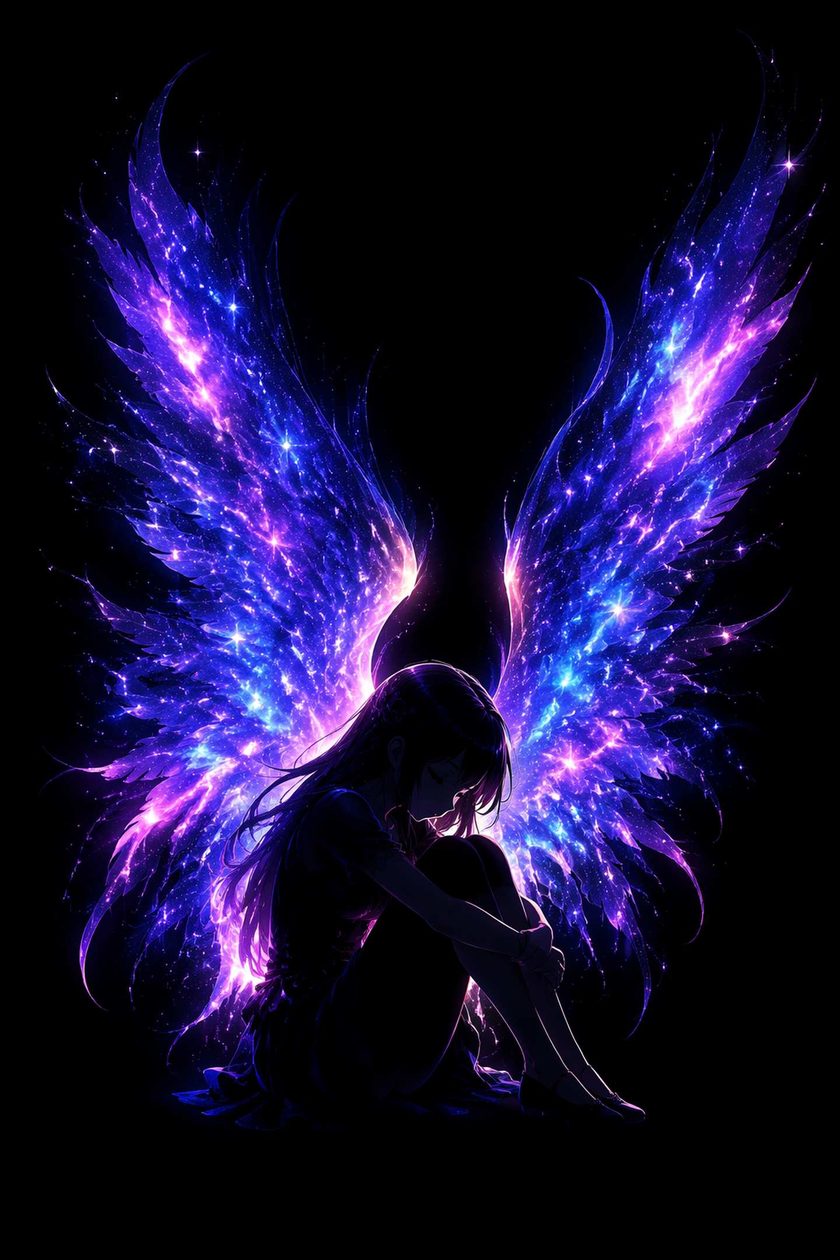
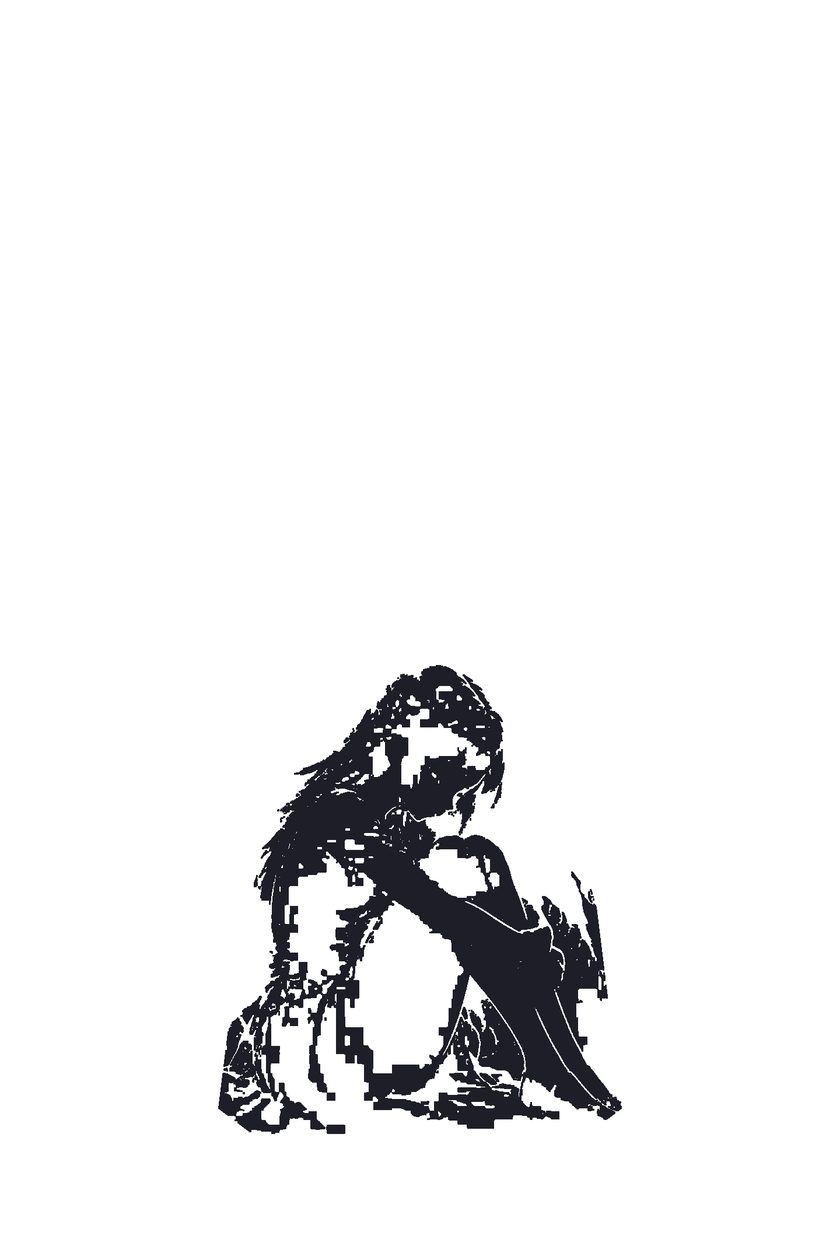
スライダーをドラッグ:左がタイムライン表示、右が長押し表示です。
下のエディターを使いながら、各ステップを試せます。
6ステップで作る
1. 画像をアップロード
JPG・PNG・WebPをドラッグ&ドロップするか、クリップボードから貼り付けてください。ファイルはブラウザ内でローカルに処理され、サーバーにはアップロードされません。
2. クイックモードを選ぶ
まっ白サプライズはタイムラインをほぼ真っ白にします。シルエットは被写体の輪郭をうっすら残します。カスタムでは自分で塗り分けて細かく制御できます。
3. マスクを微調整
ワンドで色の領域をまとめて隠したり残したりします。ブラシで「タイムラインに表示したい部分」を塗り、消しゴムで「長押しだけで表示したい部分」を塗ります。サプライズ部分を先に塗りやすい場合は「選択を反転」で反転してください。
4. 明るさと比率を調整
タイムラインのプレビューがまだ暗い場合は明るさブーストを使います。Xでは2:3や9:16などの縦長比率がおすすめです。
5. 両方のプレビューを確認
タイムライン表示と長押し表示を切り替えて、両方で意図通りに見えるか確認します。透けている部分があれば、マスクを再度調整します。
6. 書き出して投稿
PNG8をダウンロードし、PCのブラウザからx.comに投稿してください。Xのスマホアプリは画像を再圧縮して透過情報を壊します。投稿後、Xの画像処理が完了するまで1〜2分待ってから確認しましょう。
クイックモードの解説
まっ白サプライズ
タイムラインにはほとんど何も見えず、長押しした人だけに画像が現れます。オチやネタバレ、大きな発表に向いています。
シルエット
被写体の輪郭をうっすら残して、「中に何か隠れている」ことを匂わせます。ティザー映像や告知に向いています。
カスタム
自分でマスクを塗ります。ブラシ、消しゴム、選択を反転を使い、タイムラインと長押しでそれぞれ何を見せるか細かく決められます。
ツール解説
ワンド
クリックした領域を隠します。Shift+クリックまたはAlt+クリックで逆に「残す」に切り替わります。ワンドの感度スライダーで色の範囲を調整します。
ブラシ
タイムラインに表示したい部分を塗ります。エッジに自動で吸着するので、被写体の輪郭をきれいになぞれます。
消しゴム
タイムラインには隠して、長押しでだけ表示したい部分を塗ります。背景を消したり、余計な情報を隠したりするのに使います。
選択を反転
マスクの0/255を反転します。サプライズ部分を先に塗りやすい場合に、塗った後で反転して使います。
2枚差し替えモード(上級)
2枚差し替えモードでは、タイムラインに表示する画像と、長押しで表示する画像を別々に選べます。まずメイン画像をアップロードし、次に隠し画像をアップロードしてください。重要:タイムライン用の画像は明るいものを選びましょう。暗い画像は長押しの黒背景に透けてしまいます。
PCのブラウザから投稿
Xのスマホアプリは投稿時に画像を再圧縮し、カクシエが依存している透過情報を失わせます。必ずPCのブラウザでx.comを開いて投稿してください。エディターの「Xでシェア」をクリックすると、画像をクリップボードにコピーしてx.comを開きます。投稿欄でCtrl+V(MacではCmd+V)を押して画像を貼り付けてください。または、ダウンロードしたPNGを直接ドラッグ&ドロップしても構いません。
よくある失敗と修正
| Problem | Fix |
|---|---|
| PCでは動くのにスマホでは崩れる | x.comのPCブラウザから投稿してください。Xのスマホアプリでは再圧縮が入ります。 |
| タイムラインの画像が見えすぎる | ワンドの感度を下げるか、消しゴムでさらに隠したい部分を塗ります。 |
| 長押しの画像が霞んで見える | 明るさブーストを使うか、もともと明るい画像を使います。 |
| サプライズがタイムラインに見えてしまう | マスクが反転しています。「選択を反転」で keep/hide を入れ替えてください。 |
| 輪郭がギザギザになったり消えたりする | ブラシサイズを大きくするか、ワンドで領域を整えます。 |